- 品牌
- 锐尔威视
- 型号
- 通用
- 适用配件类型
- 摄像头
- 材质
- PCB
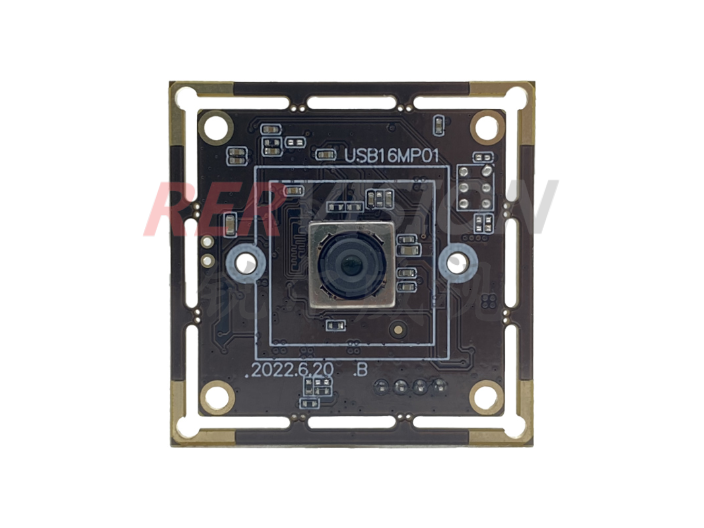
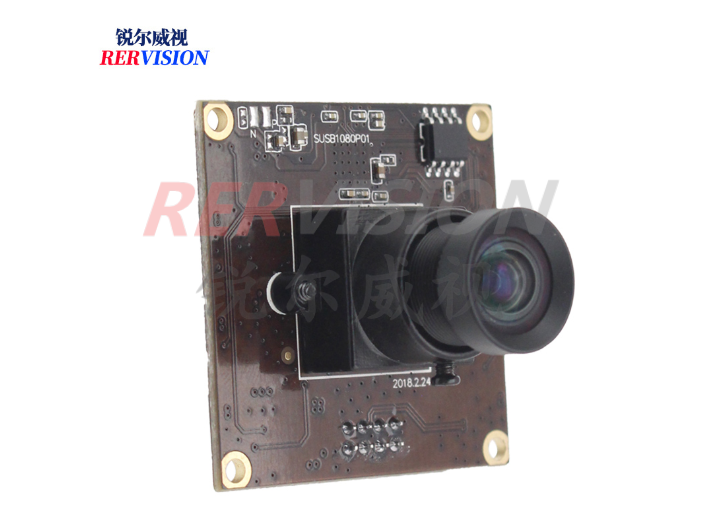
RER-USB4KHDR01-LS195 高清摄像头模组采用 Electronic rolling shutter / Frame exposure 快门类型,能够适应不同的拍摄场景。在拍摄快速运动的物体时,能够有效避免图像模糊和失真。支持自动曝光控制 AEC、自动白平衡 AEB 和自动增益控制 AGC,能够自动调整图像参数,确保在不同的光照条件下都能拍摄出自然、清晰的图像。这对于一些需要快速设置和使用的场景,如视频会议、直播等,非常方便。用户可以根据自己的需求调节亮度、对比度、色饱和度、色调、清晰度、伽玛、白平衡、逆光对比和曝光度等参数,以获得更加个性化的图像效果。这为专业用户提供了更多的创作空间,满足不同的拍摄需求。USB摄像头支持实时视频动态效果和滤镜,可以为视频增添更多的创意和趣味。微型usb摄像头
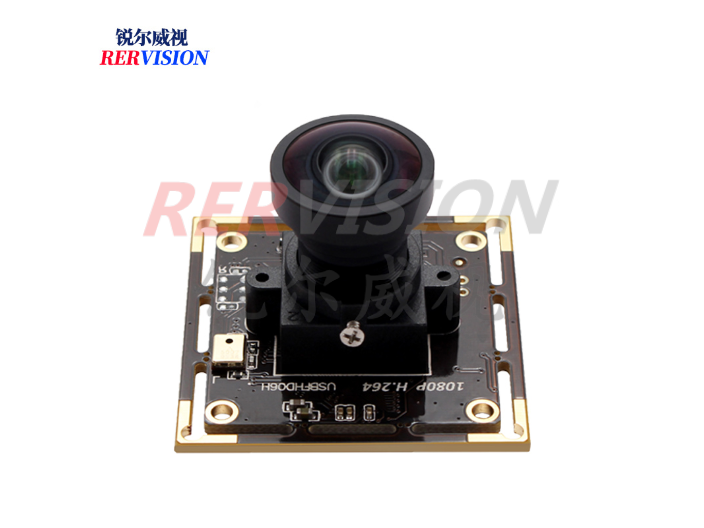
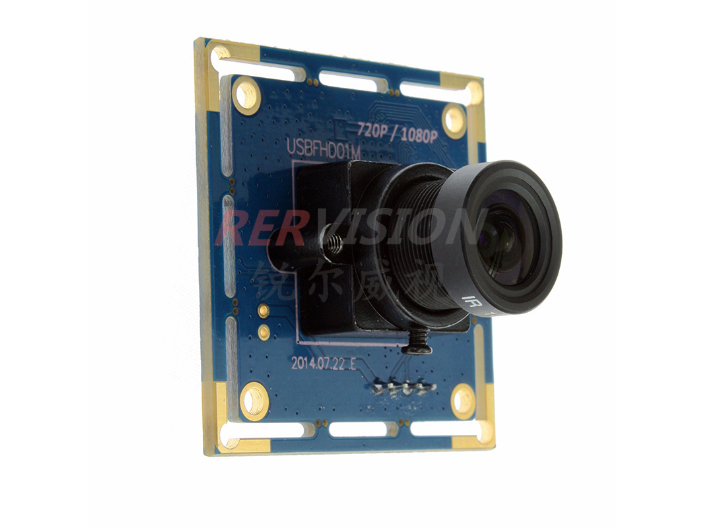
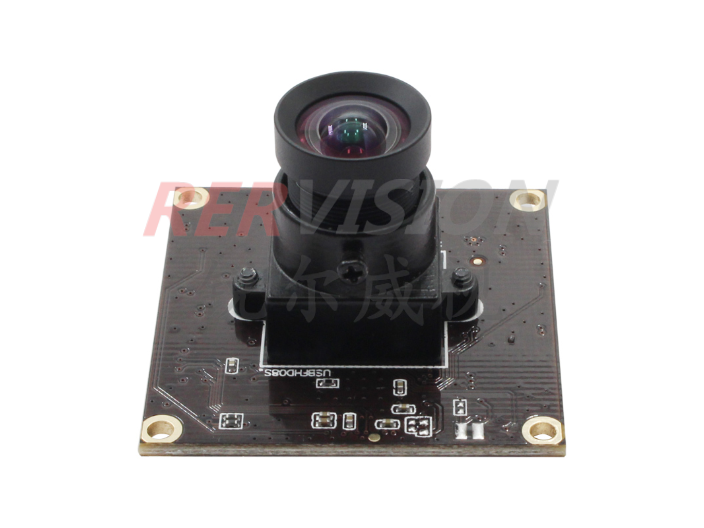
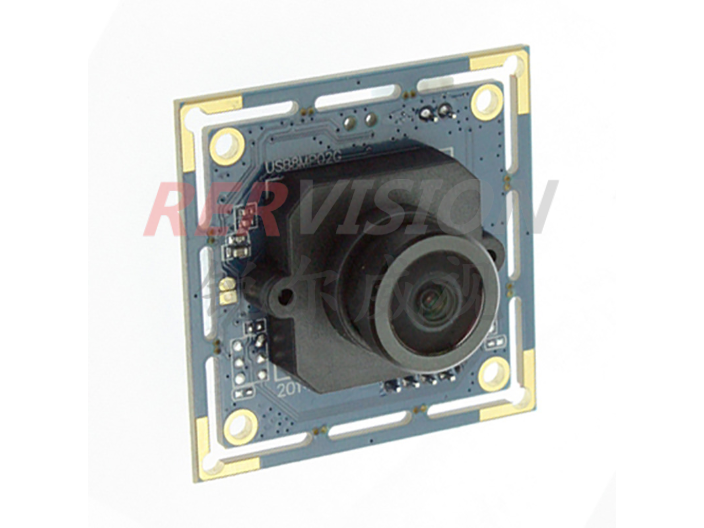
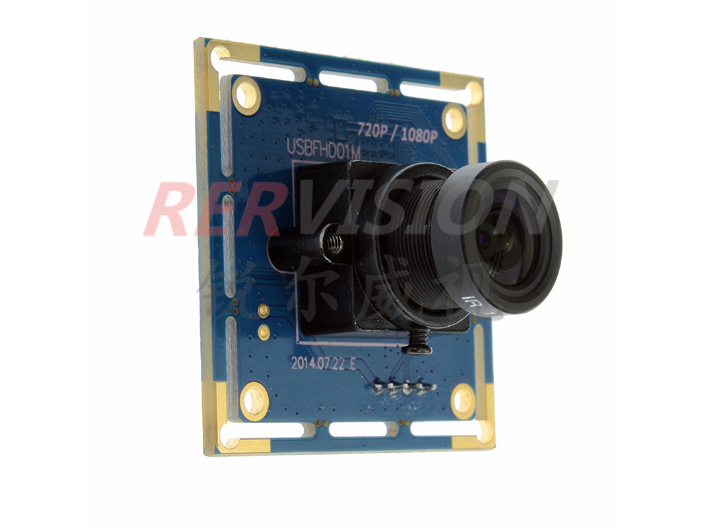
RER-USBFHD06HSensorIMX322LensSize1/2.9inch像元尺寸12.8umX11.6um有效像素1920(H)X1080(V)2MP输出图像格式H264/MJPEG/YUV2(YUYV)产品特性采用H264编码器编码压缩,图像占用带宽小,可调节码率,预览可做到1080/30帧实时,适合网络传输视频的产品使用,画面色彩感很强,显示角度可按客户要求定制;产品应用:远程教育教学、高清视频会议系统、远程视频通讯等深圳市锐尔威视科技有限公司以研发生产USB摄像头为主要业务,长期大量供应高清高速USB摄像头板机、模组、整机,产品特点包括HD720P、FHD1080P、高速60帧、高速120帧,MJPEG压缩、H264压缩、自动对焦、500万像素、800万像素、移动侦测、人脸识别、红外夜视、广角、长焦等!产品可用于安防监控、ATM机、行车记录仪、考勤门禁、视频会议、工程摄像、生物显微镜、高拍仪、内窥镜、广告机、电视盒等领域!公司拥有专业的摄像头研发技术团队和贴片组装工厂,同时为客户提供linux、android等嵌入式操作系统的软件开发支持!可以根据客户需求定制各种板形和尺寸的模组,选配镜头、红外灯板、线材及外壳等配件!usb摄像头调焦距USB摄像头通常具有快速对焦和快速曝光的功能,以捕捉动态的图像。
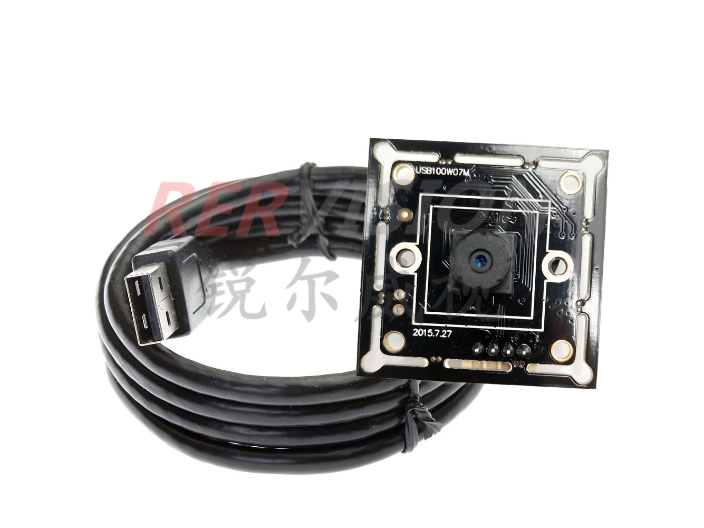
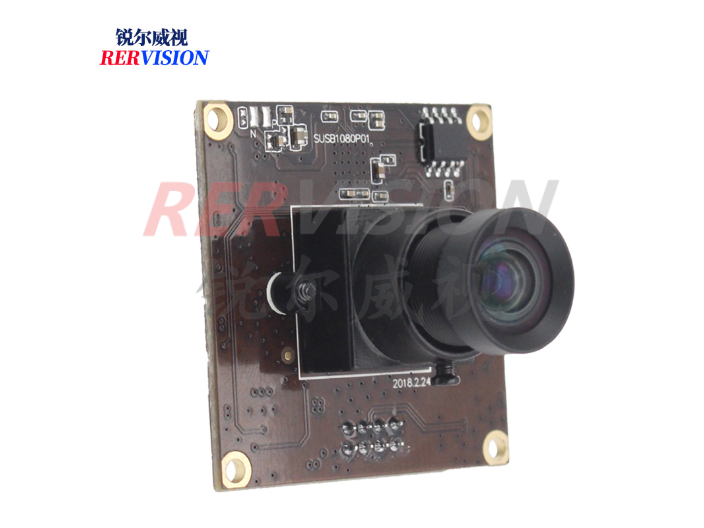
RER-USBGS1200P01摄像头相机板装配技术采用SMT,确保了产品的稳定性和可靠性。固定对焦方式简单易用,中心清晰度高达600LW/PH(Center),能够呈现出非常清晰的图像。信噪比为37dB,动态范围达到70dB,能够捕捉到丰富的图像细节,同时有效降低噪声干扰。最低照度为0.3lux,在光线较暗的环境下也能有较好的表现。全局快门的设计使其在拍摄快速运动物体时能够避免果冻效应,确保图像的准确性和清晰度。接口类型为USB2.0HighSpeed,保证了数据的快速传输。
要将USB摄像头与电视机顶盒智能家居设备连接,您可以按照以下步骤进行操作:1.确保您的电视机顶盒支持USB摄像头连接功能。您可以查看电视机顶盒的用户手册或咨询相关厂商了解详细信息。2.确保您的USB摄像头与电视机顶盒兼容。大多数USB摄像头都是通用设备,但比较好还是检查一下它们的兼容性。3.将USB摄像头插入电视机顶盒的USB接口。通常,电视机顶盒的背面或侧面会有一个或多个USB接口,您可以将USB摄像头插入其中一个接口。4.打开电视机顶盒的设置菜单。您可以使用遥控器上的菜单按钮或者通过电视机顶盒的控制面板来打开设置菜单。5.导航到“摄像头”或“外部设备”选项。具体名称可能因电视机顶盒的品牌和型号而异,但通常可以在设置菜单的“视频”或“输入”部分找到。6.在“摄像头”或“外部设备”选项中,选择“USB摄像头”作为输入源。您可能需要浏览可用的输入源列表,找到并选择USB摄像头。7.确认连接。一旦您选择了USB摄像头作为输入源,电视机顶盒应该能够检测到并确认连接。8.调整摄像头设置。根据需要,您可以在电视机顶盒的设置菜单中调整USB摄像头的设置,例如分辨率、对焦等。完成上述步骤后,您的USB摄像头应该已成功连接到电视机顶盒智能家居设备。USB摄像头支持多种安装方式,如桌面安装、夹子安装等。
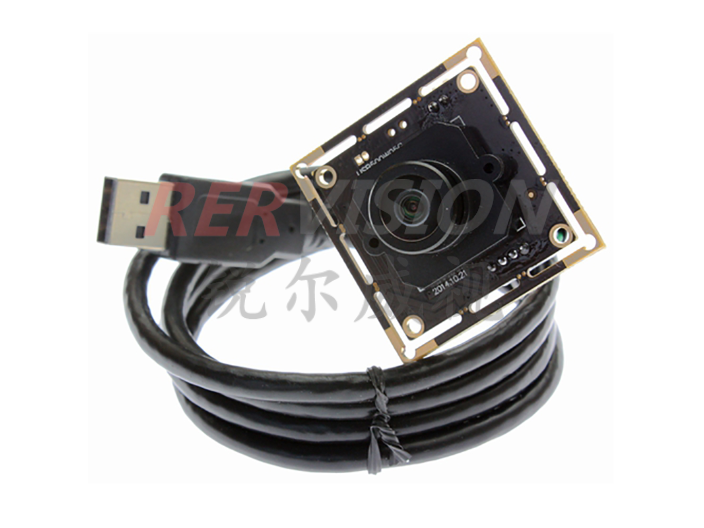
RER-USBGS720P02是一款具有100万全局曝光、60帧、USB接口的黑白摄像头模组,它能够实现高速抓拍且无拖影,适用于多种场景。该模组主要应用于高速条码扫描器和无人机等领域。在高速条码扫描器中,其高帧率和全局曝光特性能够快速、准确地捕捉条码信息,提高扫描效率和准确性。而在无人机上使用时,可以清晰地拍摄快速移动的场景,确保画面的稳定和清晰。在实际应用中,用户可根据具体需求和场景特点,选择合适的焦距和视角,以达到比较好的拍摄效果。宽动态摄像头可以捕捉到光线变化的细节。无线wf摄像头
USB摄像头可以在不同操作系统上使用,如Windows、Mac和Linux等。微型usb摄像头
要将USB摄像头用作高拍仪来捕捉高清图像,您可以按照以下步骤进行操作:1.确保您的电脑已经连接了USB摄像头,并且摄像头的驱动程序已经正确安装。2.打开您想要使用的图像捕捉软件。您可以使用一些常见的软件,如Windows自带的相机应用、Skype、Zoom等。3.在软件中找到摄像头设置选项。通常,您可以在软件的设置或选项菜单中找到这个选项。4.在摄像头设置中,选择您连接的USB摄像头作为默认摄像头。5.调整摄像头的设置以获得更佳的图像质量。您可以调整亮度、对比度、饱和度等参数,以及分辨率和帧率等设置。6.将需要拍摄的物体放在摄像头的视野范围内,并调整焦距和角度,以确保图像清晰。7.单击软件界面上的拍照按钮,或使用快捷键进行拍照。8.检查拍摄的图像,如果需要,可以进行后期处理,如裁剪、调整颜色等。请注意,USB摄像头的图像质量可能会受到多种因素的影响,包括摄像头本身的质量、光线条件、摄像头设置等。如果您需要更高质量的图像,您可能需要考虑购买专业的高拍仪设备。微型usb摄像头


- 广东无人售货机摄像头专卖 2025-08-31
- usb摄像头用不了 2025-08-31
- 广州机器人摄像头性价比 2025-08-30
- 自动对焦摄像头多少钱 2025-08-30
- 东莞手持扫码设备摄像头厂家供应 2025-08-29
- 汕头视频会议usb摄像头什么价格 2025-08-29
- 湖北无人驾驶查询机usb摄像头 2025-08-28
- 河源生物显微镜usb摄像头性价比 2025-08-28